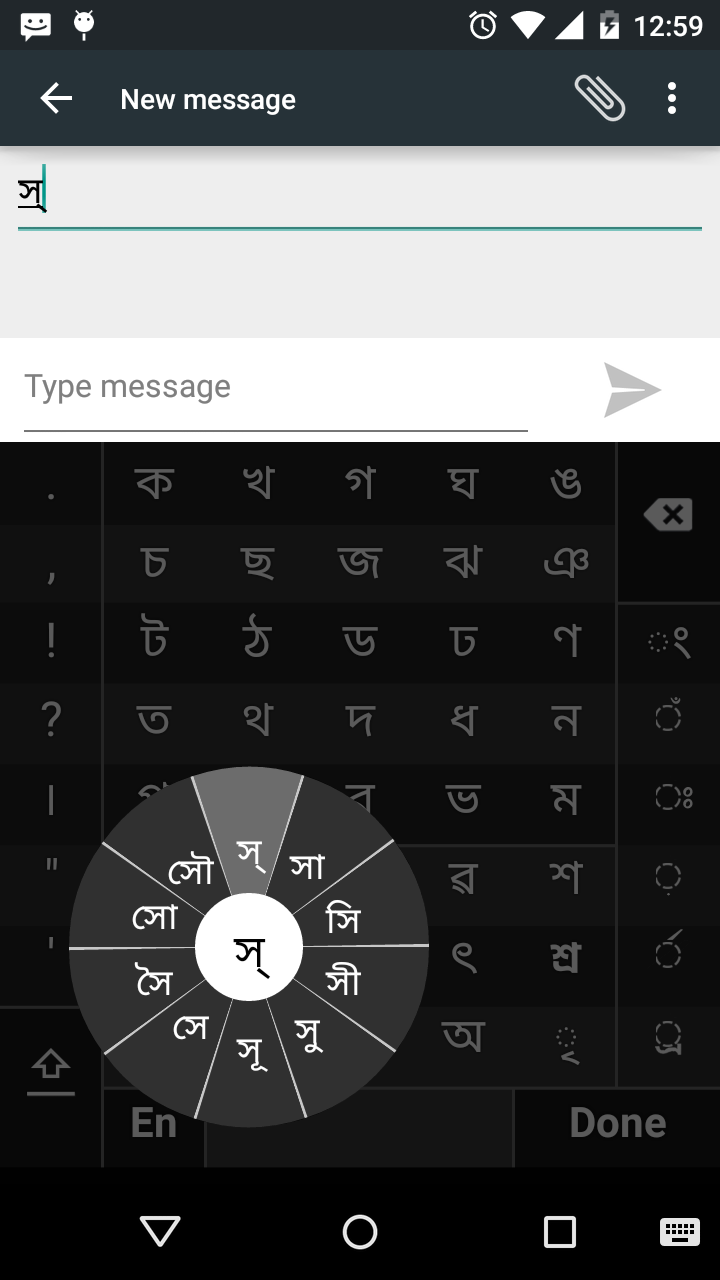
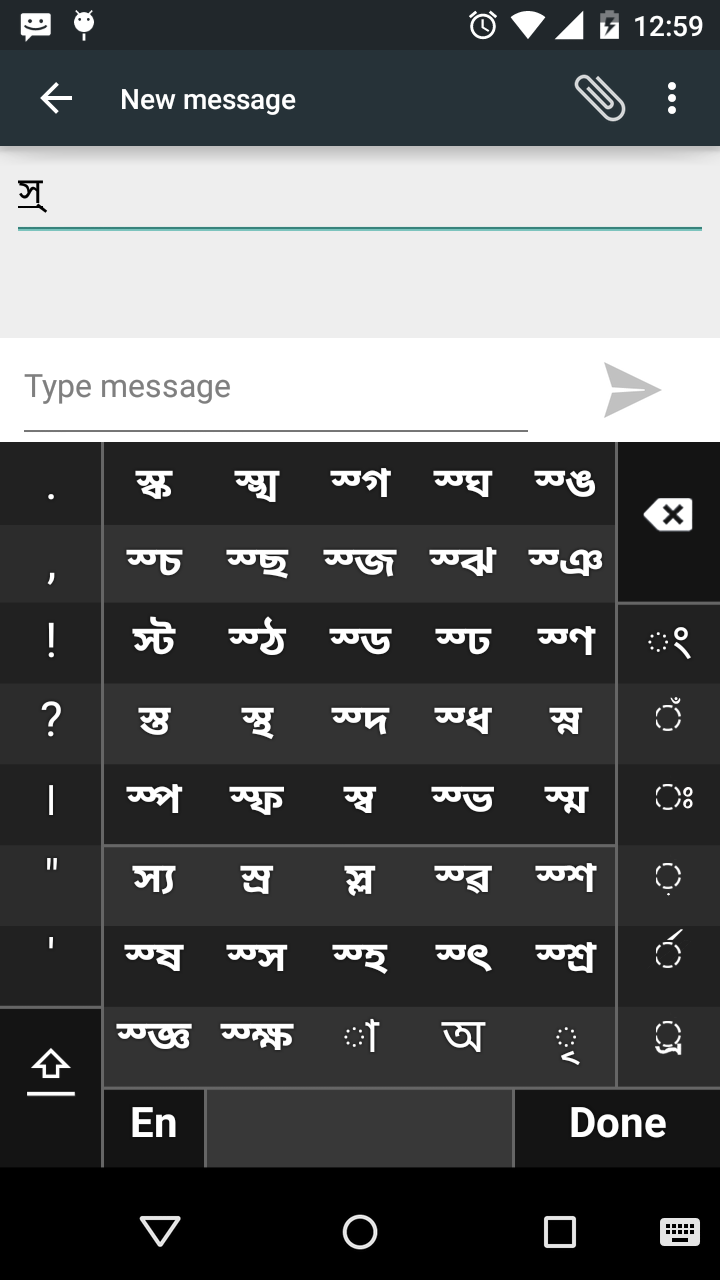
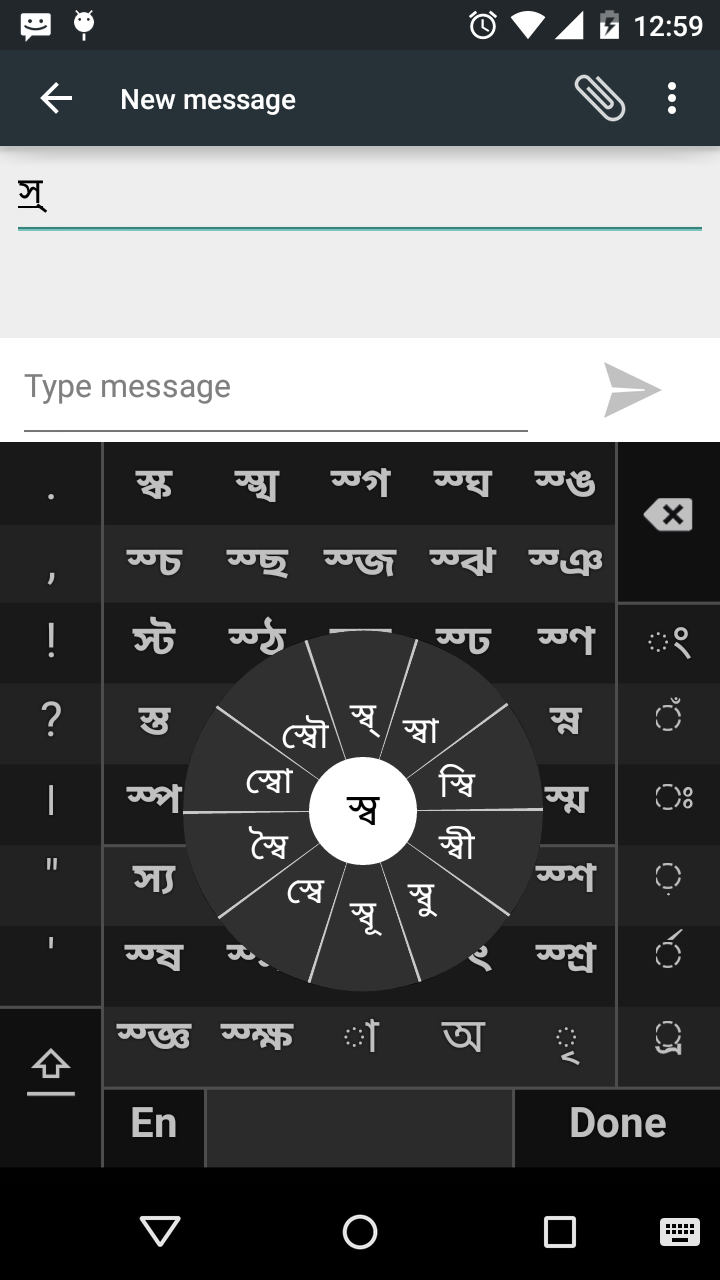
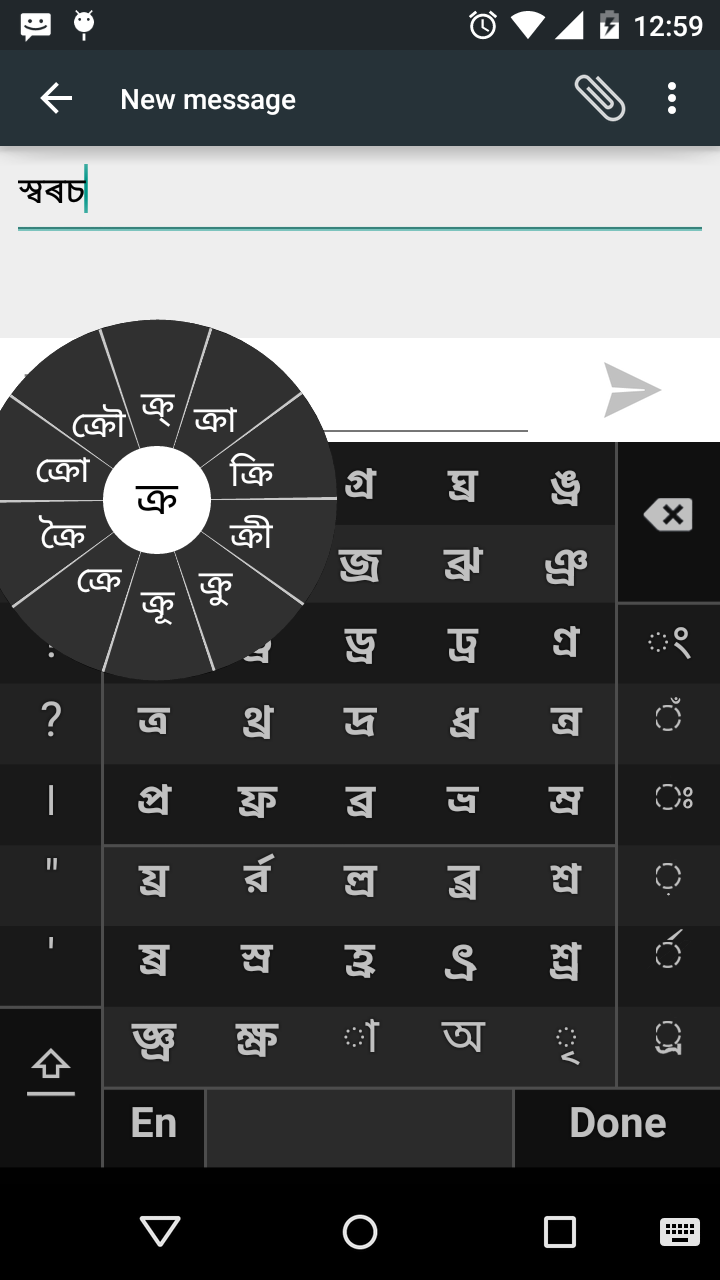
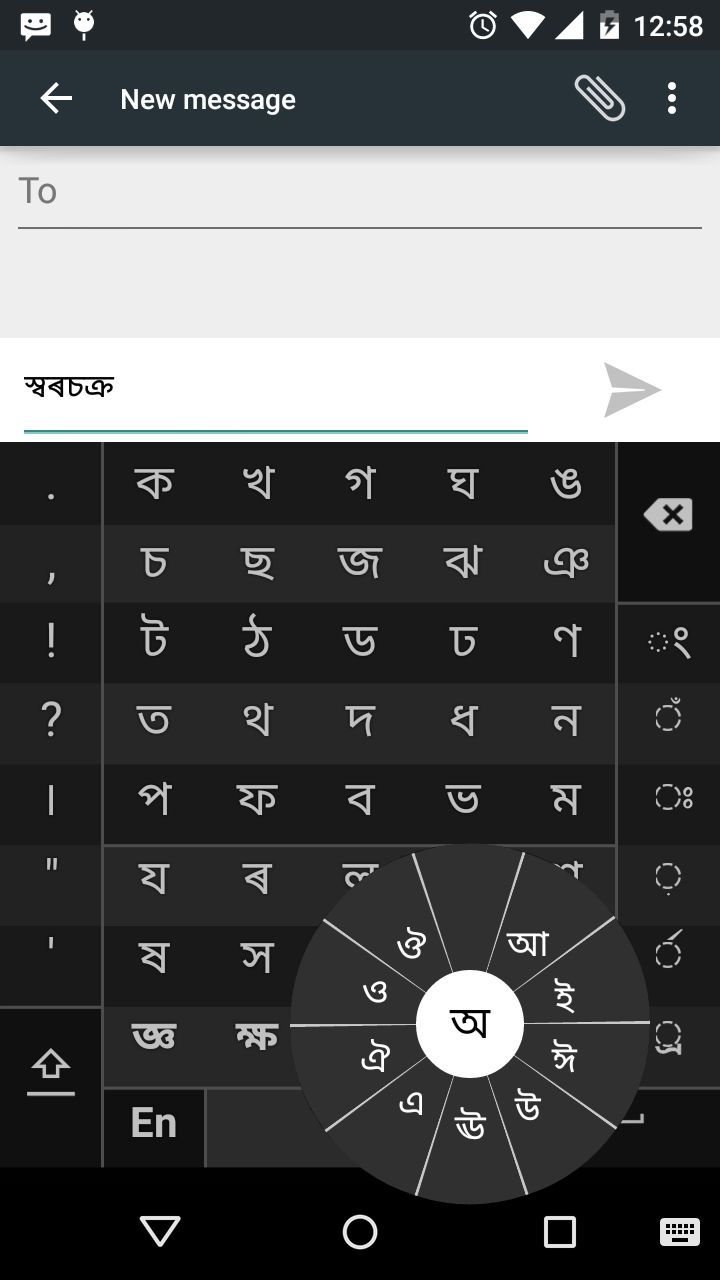
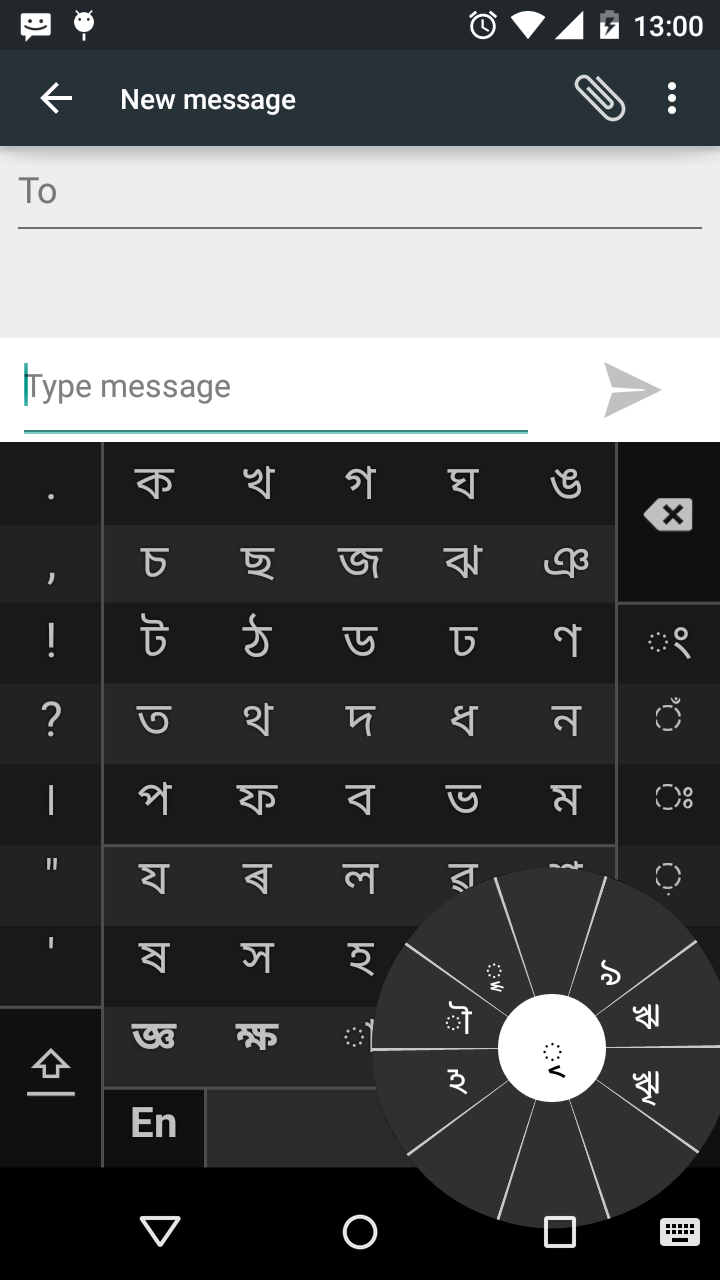
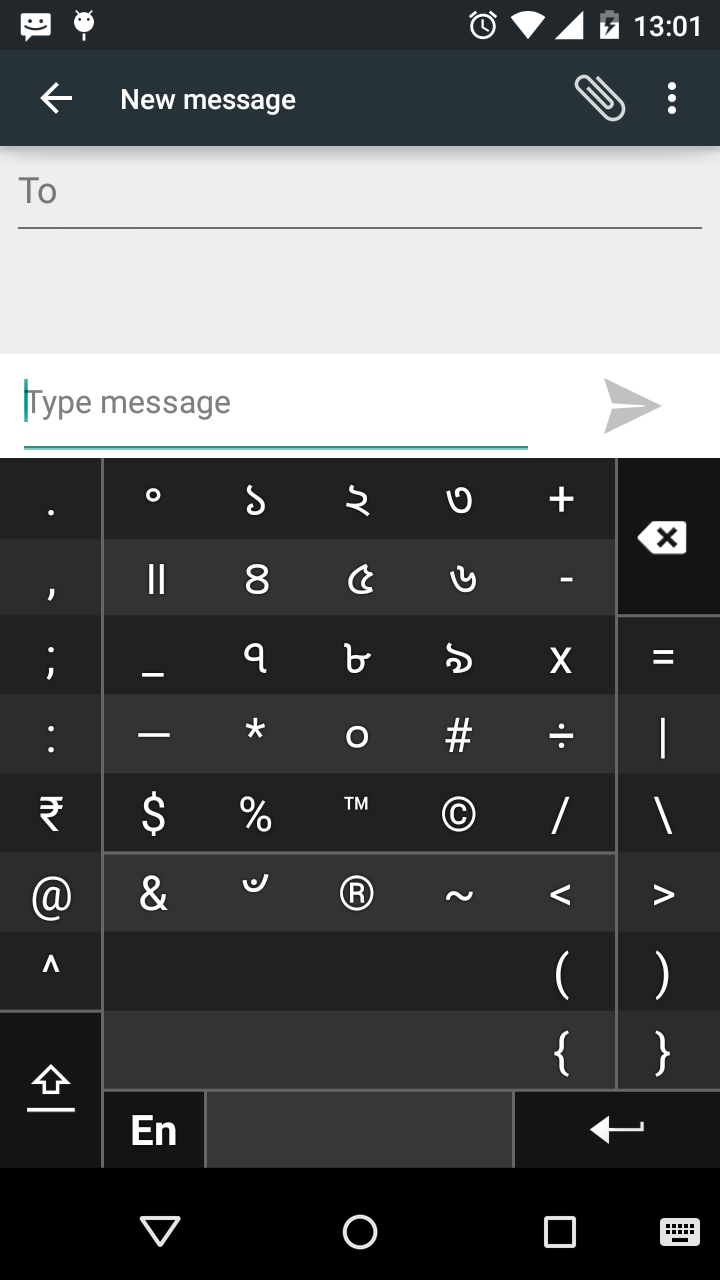
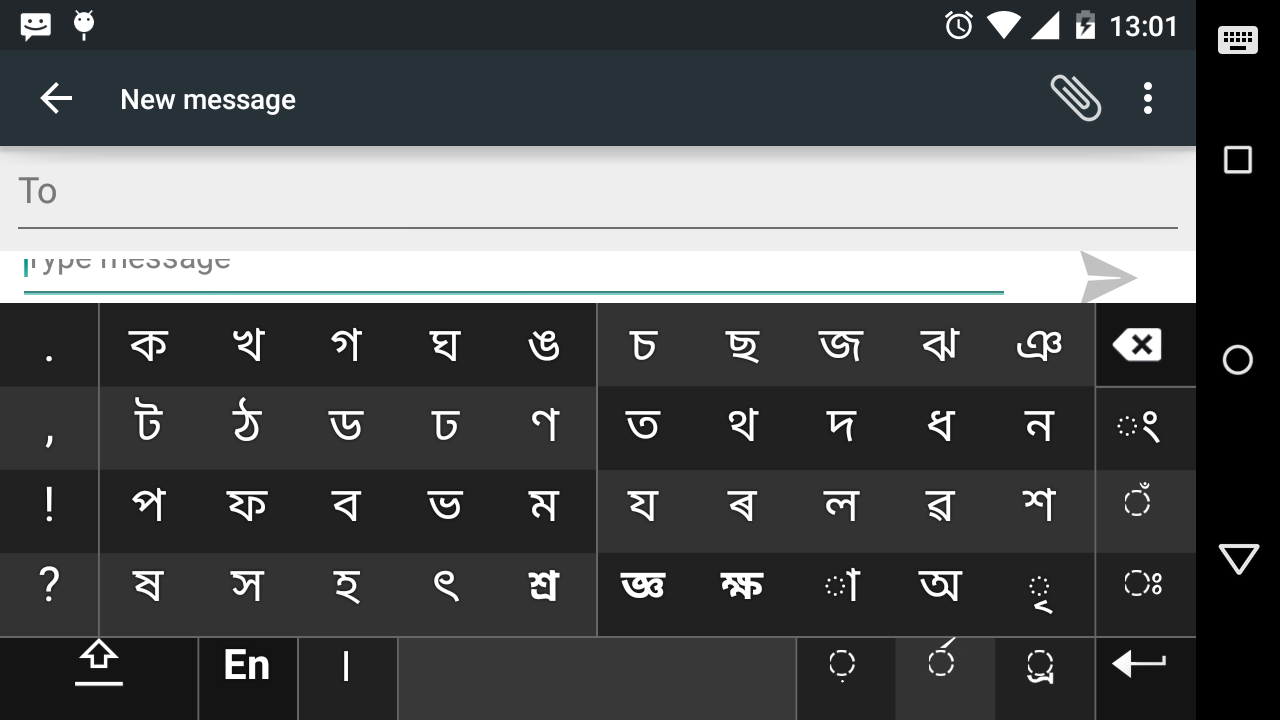
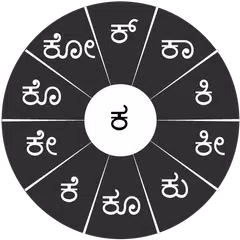
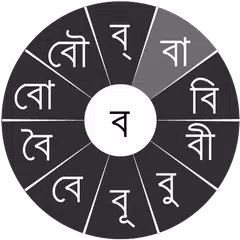
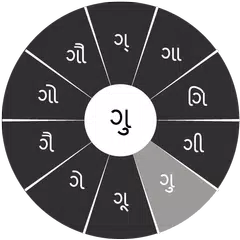
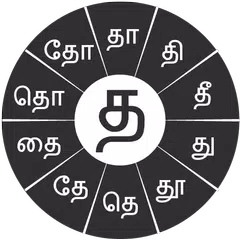
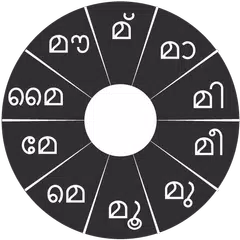
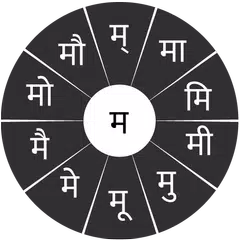
"আলি কাটি জালি দিম, চামৰ পীৰা পাৰি দিম, তাতে বহি ৰ'দ দে ". Если ваше устройство может отображать это предложение в ассамский прекрасно, то ваше устройство поддерживает Ассамский и Swarachakra также должны хорошо работать. Если вы не видите текст, или если некоторые из слов являются неверными, Swarachakra не может хорошо работать. Swarachakra Asomiya (স্বৰচক্ৰ অসমীয়া) является клавиатура с сенсорным экраном для ввода текста в ассамский. (Swarachakra также доступна на хинди, маратхи, гуджарати, телугу, каннада, малаялам, Одиа, пенджаби, бенгали, конкани и тамильский). Swarachakra использует логически упорядоченную конструкцию, основанную на структуре ассамского сценария. Он отображает согласных виртуализированных в соответствии с логической структурой скрипта ассамского, фонетически группируются и располагаются в сетке, подобной тем, которые содержатся в большинстве школьных учебников. Ввод с Swarachakra В ассамский, мы часто должны ввести комбинацию согласный ( ধ ) и матра ( ো ) как ধ + ো > = ধো . Когда вы касаетесь согласный, чакра сочетанием согласных и 10 частых Матрас всплывает ( ধা, ধি, ধী, ধু, ধূ, ধে, ধৈ, ধো, ধৌ .. ). Чакра дает предварительный просмотр возможных комбинаций символов. Чтобы выбрать комбинацию, вы переместите стилус или палец к ней. Ввод конъюнктов , как ক্রি, ষ্থ, চ্য় особенно трудно для большинства людей. Swarachakra делает это легко. Сначала нажмите первой части комбинации и выберите Halant из чакры ( স + ् ). Swarachakra затем показывает предварительный просмотр всех возможных конъюнктов, которые начинаются с этой согласной ( স + ् + থ = স্থ ; চ + ् + য় = চ্য় и т.д.). Если вам нужно добавить Matra, выберите его из новой чакры, как раньше ( স্থা, স্থি, স্থী, স্থু, স্থূ ... ). Чтобы ввести rafar ( র্থ ), A rashtrachinha ( ত্র ) или nukta ( ড় , খ় ), сначала выберите соответствующую клавишу от самой правой нижней ключей, а затем введите как обычно. Полные гласные ( অ আ ই ঈ উ ঊ এ ঐ ও ঔ ) появляются в отдельном чакры в правом нижнем углу. Менее используемые гласные и Матрас находятся рядом с ней ( ঽ ৎ ৃ ঋৄ ৄ ৠ ৢ ঌ ৣ ৡ ). Цифры, символы и редко используемые символы появляются на смену. Вы также можете перейти к клавиатуре QWERTY временно входных английских символов. Установка Swarachakra Во-первых, установить Swarachakra Asomiya нажав кнопку "Install" выше. Далее, вам нужно "включить" на клавиатуре. Чтобы включить, откройте "Настройки", выберите "Язык и ввод" и установите флажок перед স্বৰচক্ৰ অসমীয়া (Swarachakra Asomiya) в разделе «Клавиатура и ввод методы". Наконец, нажмите на кнопку "По умолчанию" в разделе "Клавиатура и методы ввода", и выберите স্বৰচক্ৰ অসমীয়া (Swarachakra Asomiya) клавиатуру по умолчанию. (Извините, но это, как работает Android) ПРИМЕЧАНИЕ: Swarachakra предназначен для Android 4.0 (ICS) и далее. Это не работает сейчас на старых версиях, потому что они не имеют поддержки Unicode.
APKFab.com и ссылка для скачивания этого приложения на 100% безопасны. Все ссылки для загрузки приложений, перечисленных на APKFab.com, получены из Google Play Store или предоставлены пользователями. Для приложения из Google Play Store APKFab.com не будет вносить в него никаких изменений. Для приложения, предоставленного пользователями, APKFab.com проверит безопасность его подписи APK перед его выпуском на нашем сайте.