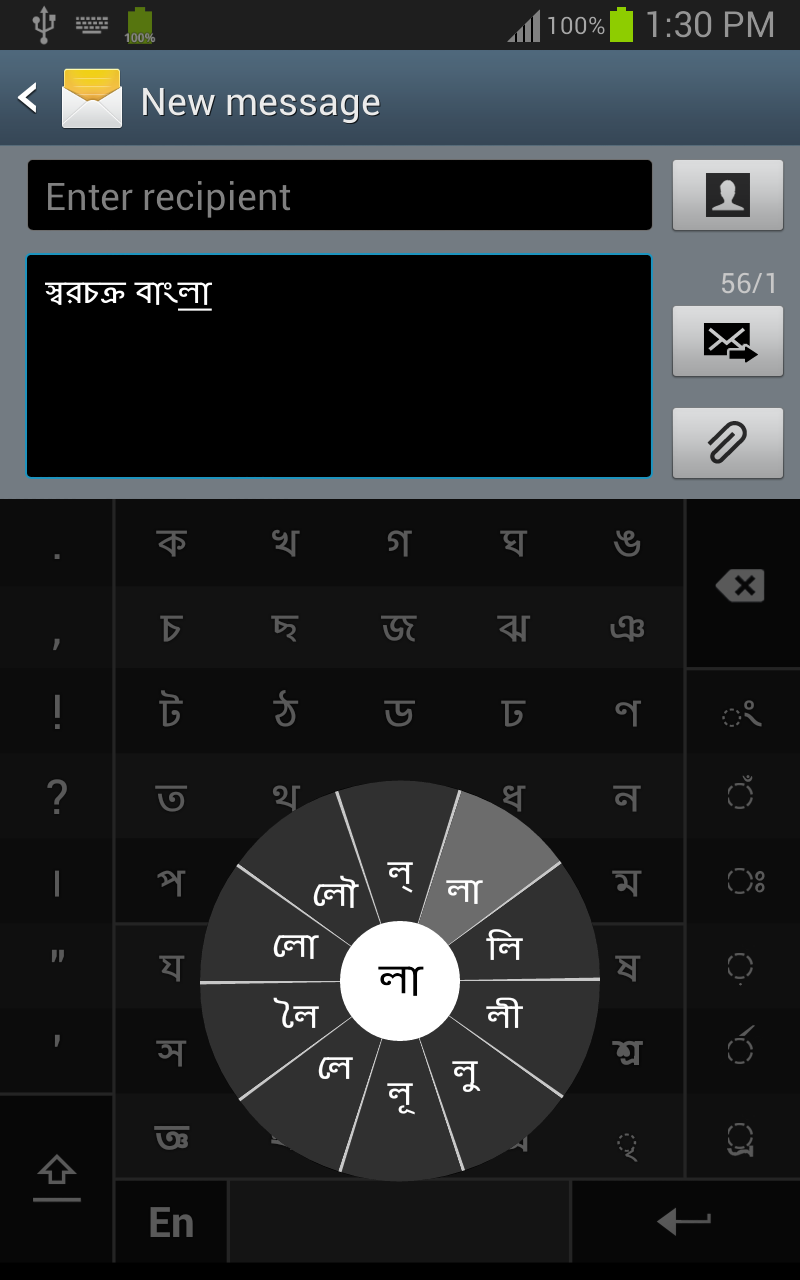
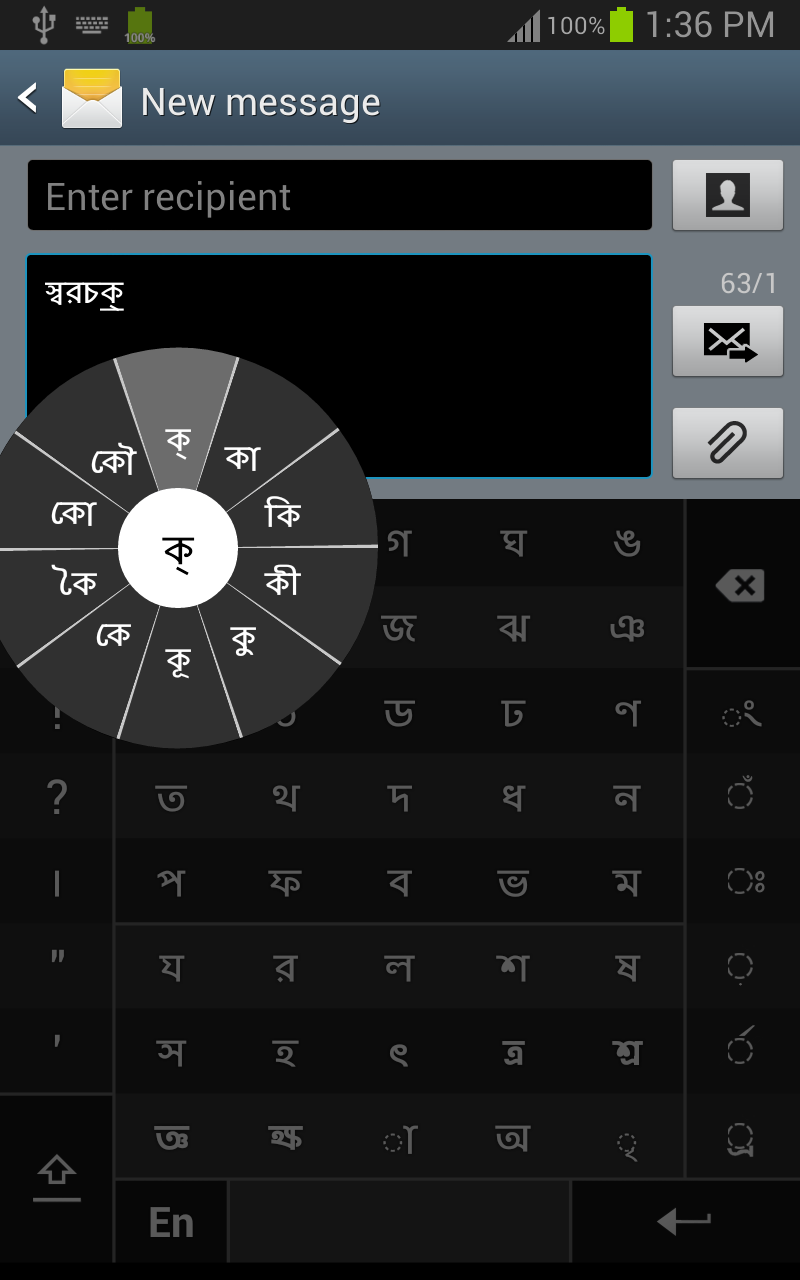
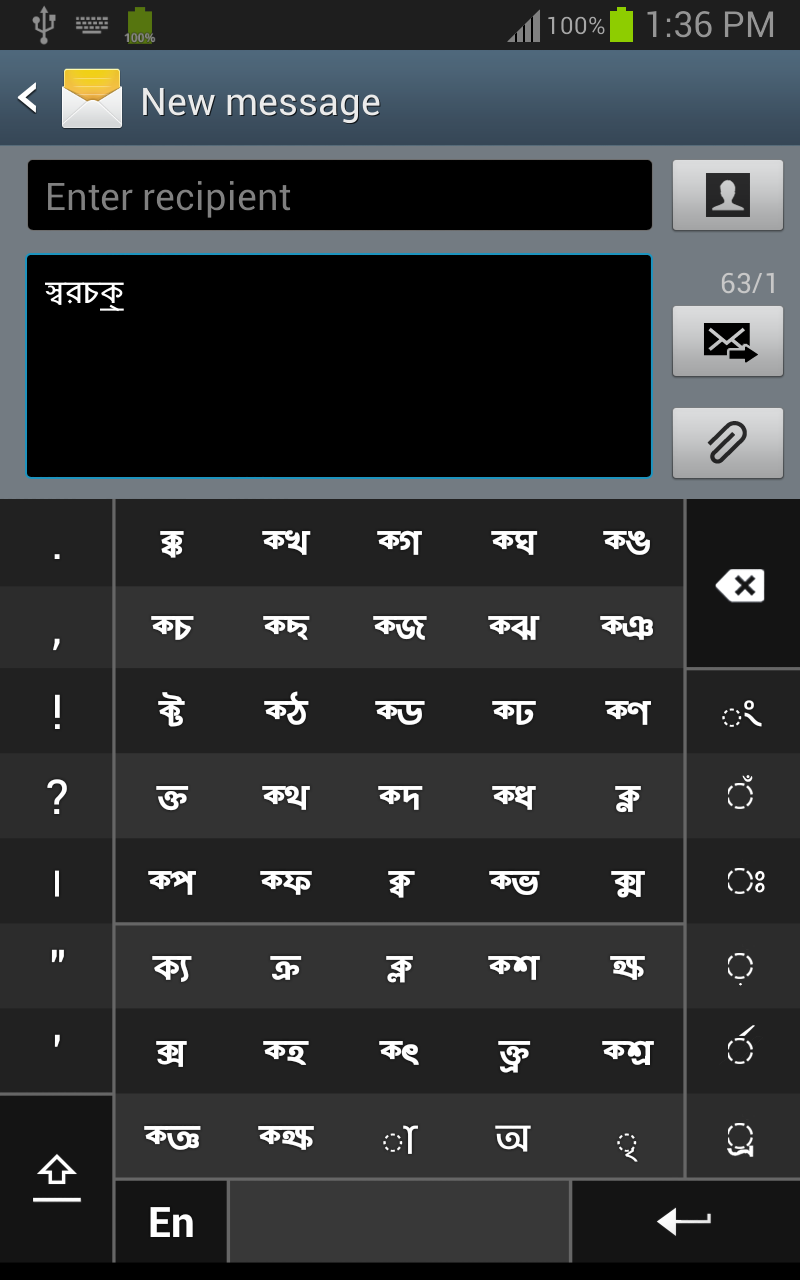
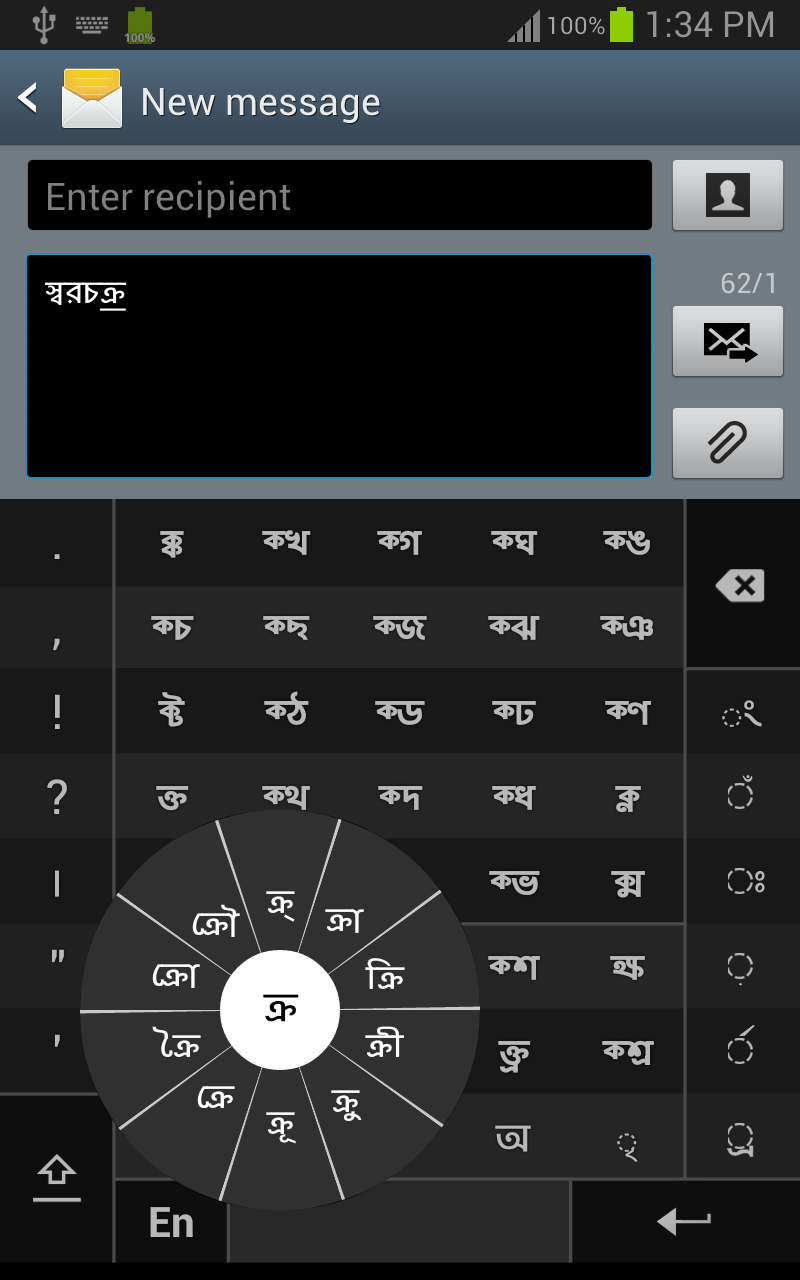
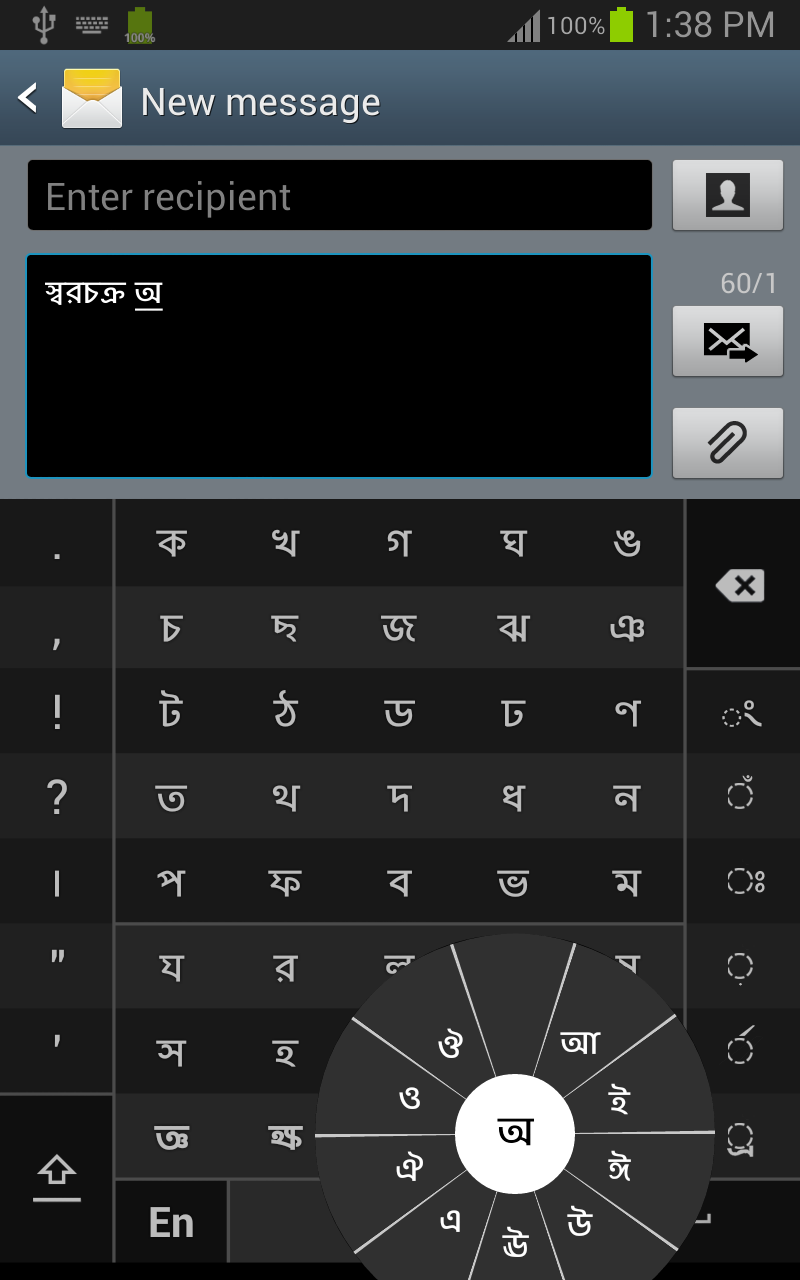
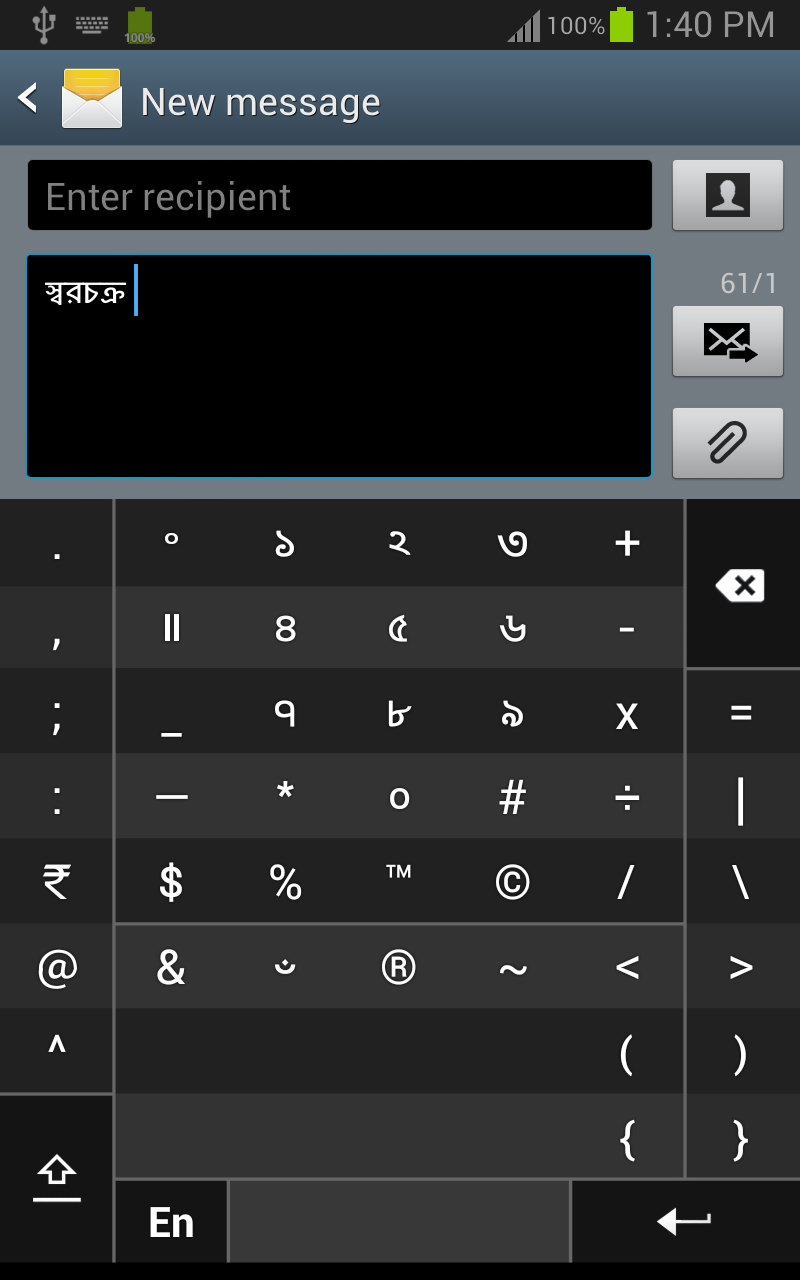
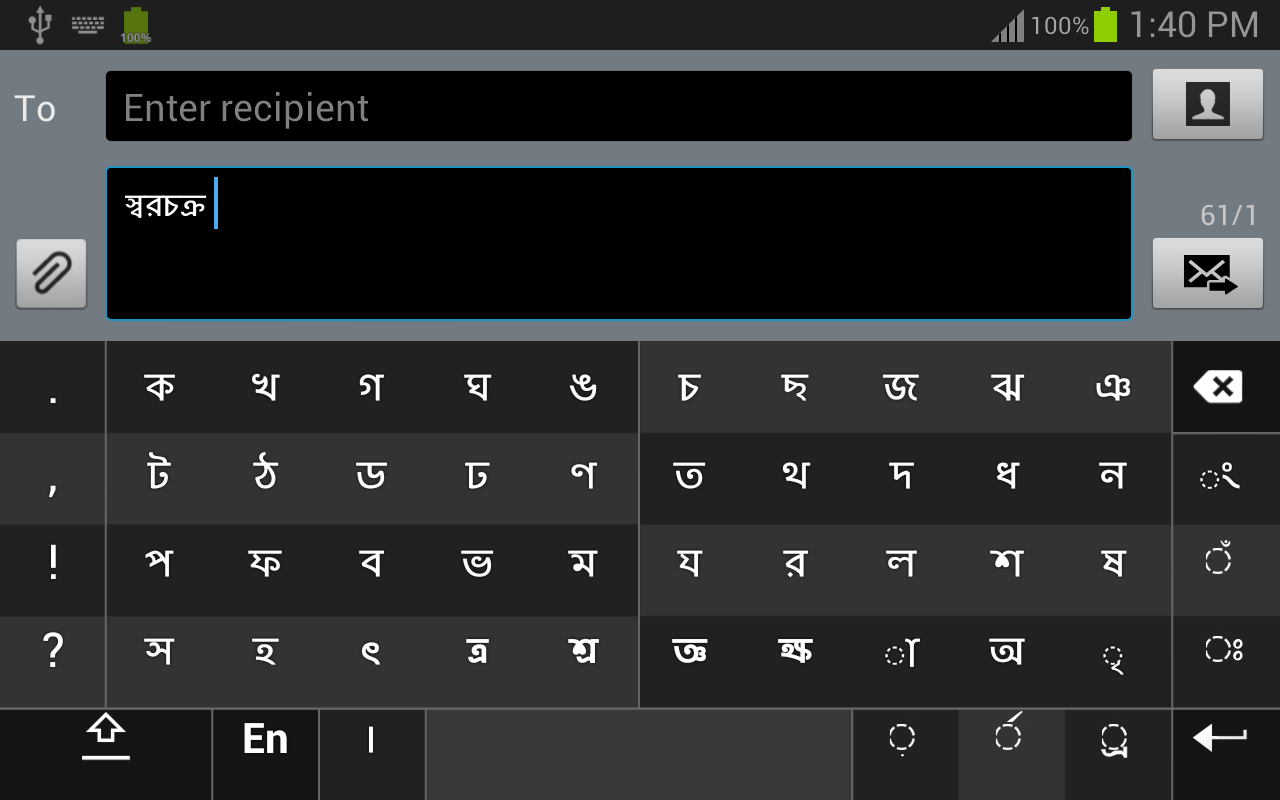
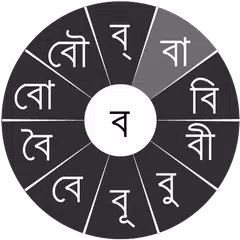
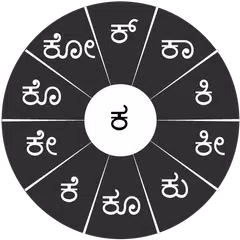
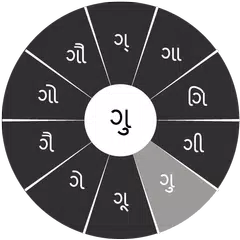
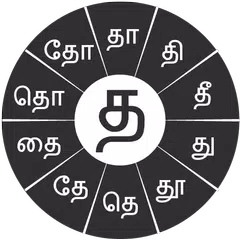
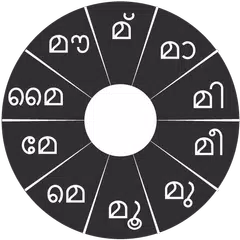
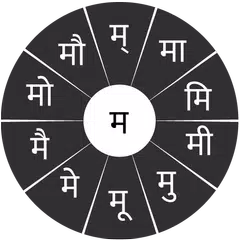
মোদের গরব, মোদের আশা, আ-মরি বাংলা ভাষা - অতুলপ্রসাদ সেন Если ваше устройство может отображать эту фразу в бенгальском отлично, то устройство поддерживает бенгальский и Swarachakra также должны хорошо работать. Если вы не видите текст, или, если некоторые слова неправильно, Swarachakra не может хорошо работать. Swarachakra Бэнгла (স্বরচক্র বাংলা) является клавиатура с сенсорным экраном для ввода текста на бенгали. (Swarachakra также доступна на хинди, маратхи, гуджарати, телугу, каннада, малаялам, Одиа, пенджаби, конкани и тамильском). Swarachakra использует логически упорядоченную дизайн, основанный на структуре Бэнгла сценария. Он отображает согласных виртуализированных соответствии с логической структурой Бэнгла сценария, фонетически сгруппированы и расположены в сетке, подобной тем, которые содержатся в большинстве школьных учебников. Ввод с Swarachakra В бенгальском, мы часто должны ввести комбинацию согласный ( ধ ) и матра ( ো ) как ধ + ো = ধো . При прикосновении согласный, чакра с сочетанием согласных и 10 частых матр всплывает ( ধা, ধি, ধী, ধু, ধূ, ধে, ধৈ, ধো, ধৌ .. ). Чакра дает предварительный просмотр возможных комбинаций символов. Чтобы выбрать комбинацию, вы сдвиньте стилус или палец к ней. Typing конъюнктов , как ক্রি, ষ্থ, চ্য় Особенно трудно для большинства людей. Swarachakra облегчает. Первый кран на первой части комбинации и выбрать Halant от чакры ( স + ् ). Swarachakra затем показывает предварительный просмотр всех возможных конъюнктов, которые начинаются с этой согласной ( স + ् + থ = স্থ ; চ + ् + য় = চ্য় и т.д.). Если вам нужно добавить Matra, выберите его из новой чакры, как раньше ( স্থা, স্থি, স্থী, স্থু, স্থূ ... ). Для типа АВ> rafar ( র্থ ), rashtrachinha (ত্র) или nukta (ড়, খ়), сначала выберите соответствующую клавишу от самой правой нижней клавиши, а затем введите в обычном режиме. Полные гласные ( অ আ ই ঈ উ ঊ এ ঐ ও ঔ ) появляются в отдельном чакры в правом нижнем углу. Менее используемые гласные и Матрас находятся рядом с ней ( ঽ ৎ ৃ ঋৄ ৄ ৠ ৢ ঌ ৣ ৡ ). Цифры, символы и редко используемые символы отображаются на смену. Кроме того, можно переключиться на клавиатуре QWERTY временно вводить английскими символами. Установка Swarachakra Во-первых, установить Swarachakra Bangla, нажав на кнопку "Install" выше. Далее, вам нужно "включить" на клавиатуре. Чтобы включить, открытые "Настройки", выберите "Язык и ввод" и установите флажок перед স্বরচক্র বাংলা (Swarachakra Бэнгла) в разделе «Клавиатура и методы ввода". Наконец, нажмите на кнопку "По умолчанию" в разделе "Клавиатура и методы ввода", и выберите স্বরচক্র বাংলা (Swarachakra Бэнгла) как клавиатуры по умолчанию. (Извините, но вот как работает Android) ПРИМЕЧАНИЕ: Swarachakra предназначен для Android 4.0 (ICS) и далее. Это не работает сейчас на старых версиях, потому что они не имеют поддержки Unicode.
Обновление স্বরচক্র বাংলা (Swarachakra Bangla) 2.01
version 2.0: *Fluid layout - optimized layout for landscape mode - smaller layout: choose between two keyboard heights in portrait mode *Application icon now visible in app list *The extra grey strip above the keyboard removed
APKFab.com и ссылка для скачивания этого приложения на 100% безопасны. Все ссылки для загрузки приложений, перечисленных на APKFab.com, получены из Google Play Store или предоставлены пользователями. Для приложения из Google Play Store APKFab.com не будет вносить в него никаких изменений. Для приложения, предоставленного пользователями, APKFab.com проверит безопасность его подписи APK перед его выпуском на нашем сайте.