Über wifi panorama camera guide
wifi panorama camera guide (Paketname: com.m9ddev.appguide.wifipanoramacamera) wird von MAHRAN entwickelt und die neueste Version von wifi panorama camera app guide 2.0.0 wurde am 11. November 2026 aktualisiert. wifi panorama camera app guide liegt in der Kategorie von Tools. Sie können alle Apps von dem Entwickler der wifi panorama camera app guide durchsuchen. Derzeit ist diese APP kostenlos. Diese App kann auf Android 7.0+ auf APKFab oder Google Play heruntergeladen werden. Alle APK/XAPK Dateien auf APKFab.com sind original und 100% sicher, schnell herunterzuladen.
Anleitung und Tools für die WLAN-Panoramakamera-App: Finden Sie heraus, warum Ihre WLAN-Panoramakamera oder WLAN-Glühbirnenkamera offline ist, beim Koppeln hängt oder den QR-Code nicht scannt. Diese kostenlose WLAN-Panoramakamera-App testet die Komponenten, die Sie selbst überprüfen können – Ihr Smartphone und Ihr Heimnetzwerk – und führt Sie durch die Problemlösung.
Tools, die mit jeder WLAN-Kamera-App funktionieren, auch ohne die Kamera selbst zu besitzen:
• Verbindungsprüfung (Warum ist meine Kamera offline?): Liest den WLAN-Status Ihres Smartphones aus. WLAN aktiviert, verbundenes Frequenzband (2,4 GHz oder 5 GHz), Signalstärke, mobile Datenverbindung, VPN, Energiesparmodus und privates DNS. Für jedes Problem gibt es die passende Lösung und einen Link zur richtigen Android-Einstellung.
• Frequenzband- und Signalstärkeanzeige: Live-Signalstärke in dBm, Verbindungsgeschwindigkeit, Kanal und Trendanzeige. Gehen Sie vor der Installation zum Aufstellungsort der Kamera. Eine optionale Liste mit Netzwerken in der Nähe zeigt belegte 2,4-GHz-Kanäle an.
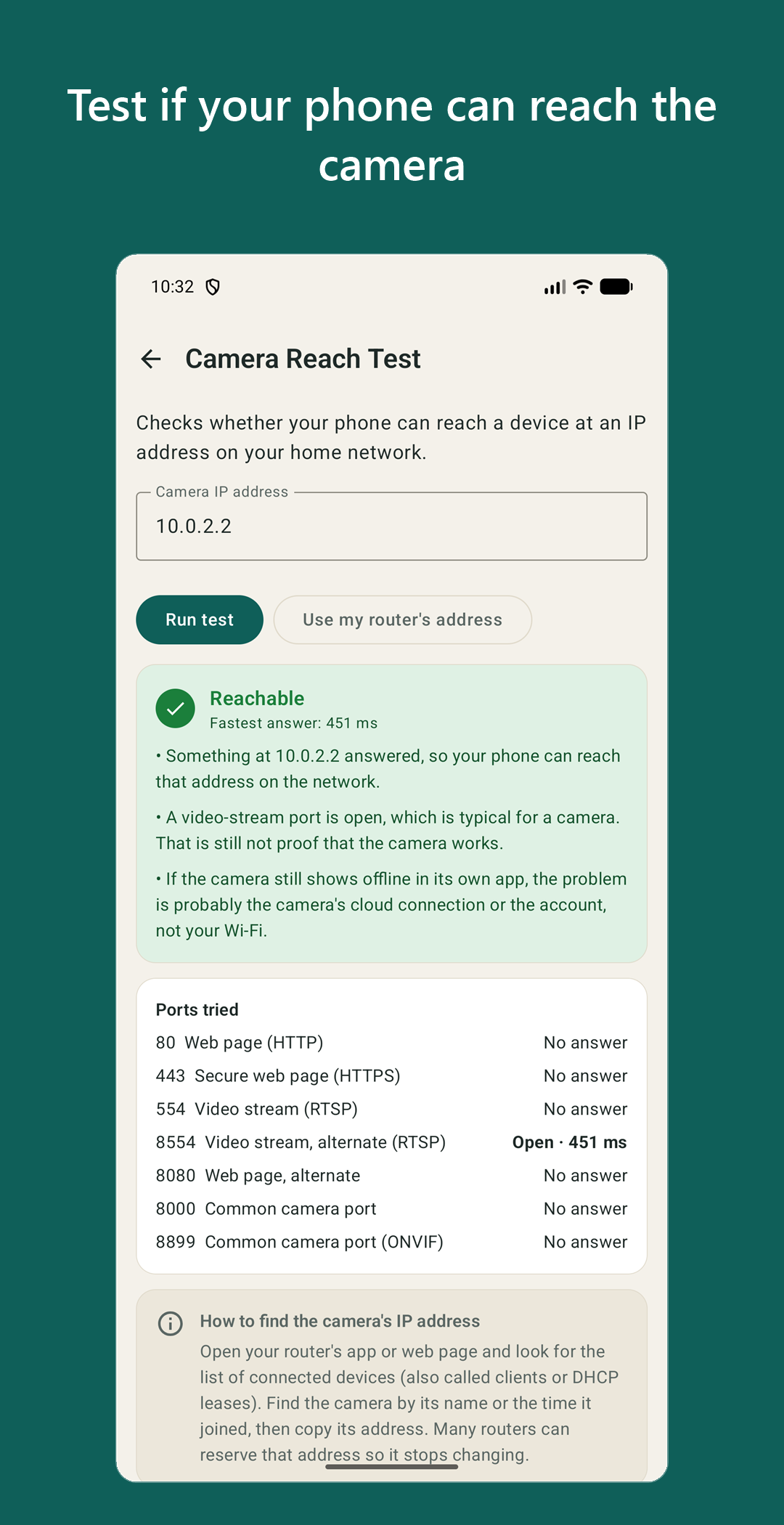
• Kamera-Erreichbarkeitstest: Geben Sie die IP-Adresse der Kamera oder die Ihres Routers ein und prüfen Sie, ob Ihr Smartphone die Kamera in Ihrem Heimnetzwerk erreichen kann (inkl. Antwortzeiten). Nur Heimnetzwerkadressen sind zulässig.
QR-Code-Einrichtungshilfe: Scannen Sie den QR-Code auf der Kamera, dem Aufkleber oder der Bedienungsanleitung. Sehen Sie sich den Inhalt an, inklusive der Zieladresse eines Links, bevor Sie etwas öffnen. Enthält eine Checkliste für Kameras, die keinen QR-Code scannen können.
Einrichtungsassistent: Sieben Schritte von der Standortwahl bis zur sicheren Installation der Kamera. Ihr Fortschritt wird auf Ihrem Smartphone gespeichert.
Fehlerbehebung: Wählen Sie ein Problem (offline, QR-Code-Scan nicht möglich, keine Bewegungsalarme, Nachtsicht, SD-Karte, neuer Router oder neues Passwort, Zurücksetzen) und erhalten Sie kurze, nummerierte Schritte sowie die durchzuführende Überprüfung.
SD-Karten- und Aufnahmerechner: Berechnen Sie die Speicherkapazität einer microSD-Karte in Stunden oder Tagen bei Ihrer Auflösung und Bitrate. Die Formel wird angezeigt.
Leitfaden: Acht kurze, originelle Artikel. Was eine Glühbirnenkamera ist, E27- und E26-Fassungen und Stromsicherheit, QR-Code- oder Hotspot-Kopplung, Router-Grundlagen (2,4 GHz, WPA2), microSD-Karten, Bewegungsalarme, Zurücksetzen und Datenschutz.
FÜR WEN IST DIESE APP GEEIGNET?
Für Besitzer von WLAN-Panoramakameras, WLAN-Glühbirnenkameras (E27- oder E26-Fassung), Panorama- und 360°-Heimkameras sowie anderen kostengünstigen WLAN-Kameras, die mit einer Glühbirnenkamera-App oder einer anderen Smartphone-App eingerichtet sind.
GUT ZU WISSEN
• Dies ist kein WLAN-Kamera-Viewer. Es zeigt kein Kamerabild an und kann die Kamera nicht steuern. Live-Video, Einstellungen und Benachrichtigungen bleiben in der App des Kameraherstellers.
• Die Tools testen Ihr Smartphone und Ihr Netzwerk. Ein einwandfreies Ergebnis beweist nicht, dass die Kamera selbst funktioniert.
• Unabhängige App. Nicht verbunden mit, unterstützt oder gesponsert von Kameraherstellern.
• Kein Konto und keine Registrierung erforderlich. Die App-Oberfläche ist auf Englisch.
Berechtigungen, erklärt, bevor Sie danach gefragt werden
• Kamera: Nur auf dem QR-Code-Hilfsbildschirm zum Einlesen eines Codes. Bilder werden auf dem Telefon analysiert und niemals gespeichert oder gesendet.
• Geräte in der Nähe (oder Standort bei älteren Android-Versionen): Nur wenn Sie die optionale Liste der Netzwerke in der Nähe öffnen. Die App verwendet Ihren Standort nicht.
• Internet- und Netzwerkstatus: Für Netzwerkprüfungen, den Reichweitentest (ein einfacher Verbindungsversuch zur eingegebenen Adresse) und für Werbung.
Beginnen Sie mit der Verbindungsprüfung. Wenn diese erfolgreich ist, öffnen Sie die Signalstärkeanzeige an der Stelle, an der die Kamera positioniert werden soll.
Mehr lesen